Plotree ユーザーマニュアル
Plotreeで分岐する物語の作成、接続、整理、配置、出力を行うための手順です。
Plotree は、小説やゲームの分岐する物語をグラフとして設計するアプリです。プロジェクトには、物語の流れ、ノードの本文とメモ、タグ、登場人物、グループ、外観設定をまとめて保存できます。
プロジェクトを始める
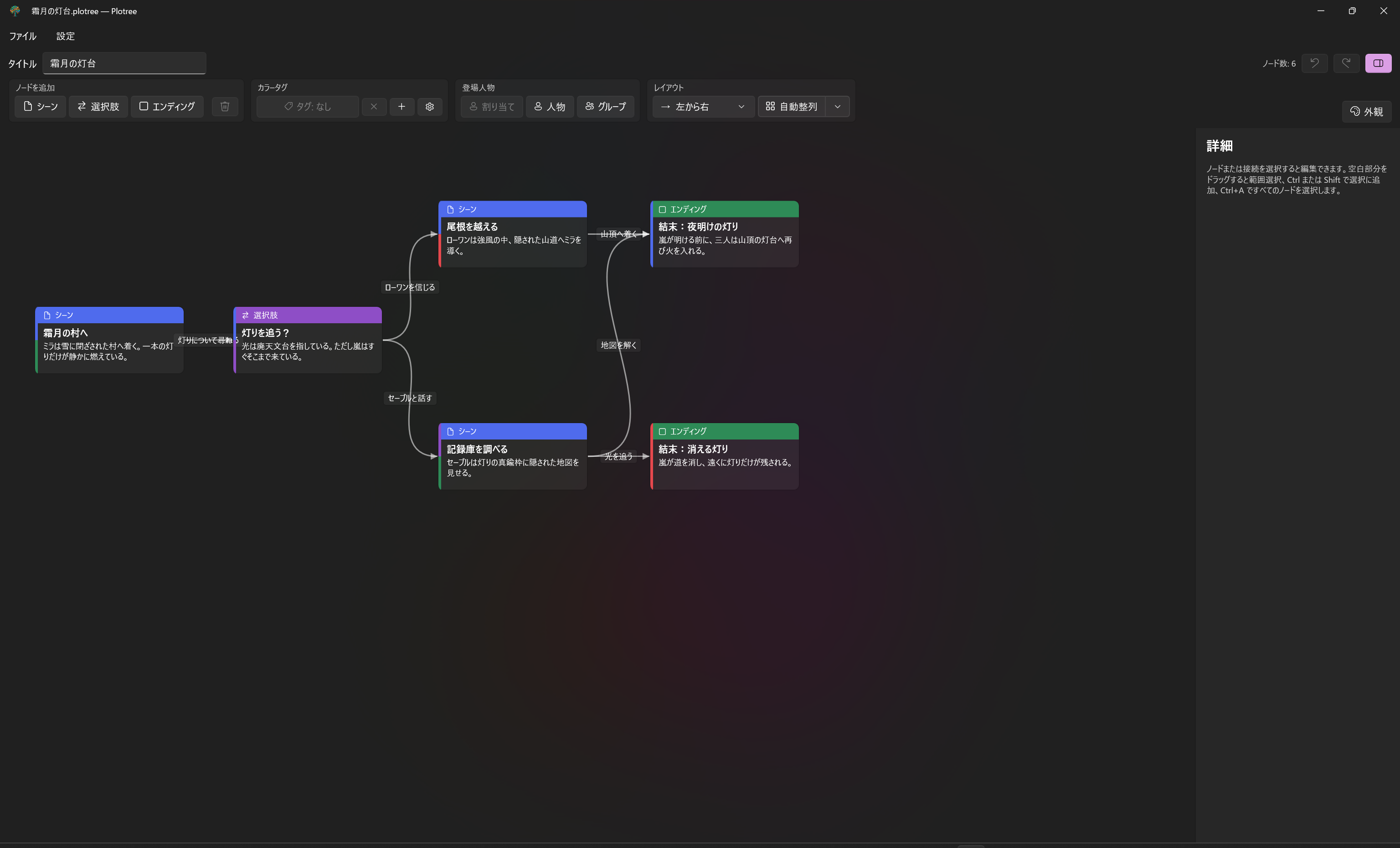
ファイル > 新規でプロジェクトを作成し、タイトル欄に作品名を入力します。既存の .plotree ファイルは ファイル > 開く で開き、保存 または 名前を付けて保存 で保存します。.plotree は整形済み JSON のファイルで、形式更新時には移行処理が行われます。
起動時に .plotree ファイルのパスを最初のコマンドライン引数として渡すと、そのプロジェクトを開けます。
物語の流れを作る
- ツールバーまたはキャンバスの右クリックメニューから、シーン、選択肢、エンディングを追加します。
- ノードを選択し、右の詳細パネルでタイトル、本文、執筆用メモを編集します。
- シーンまたは選択肢ノードを選択するかポインターを重ね、表示された丸いハンドルから別のノードへドラッグして接続を作成します。
- 接続線を選択し、選択肢ラベルを入力します。
- エンディングを追加して、複数の結末を設計します。
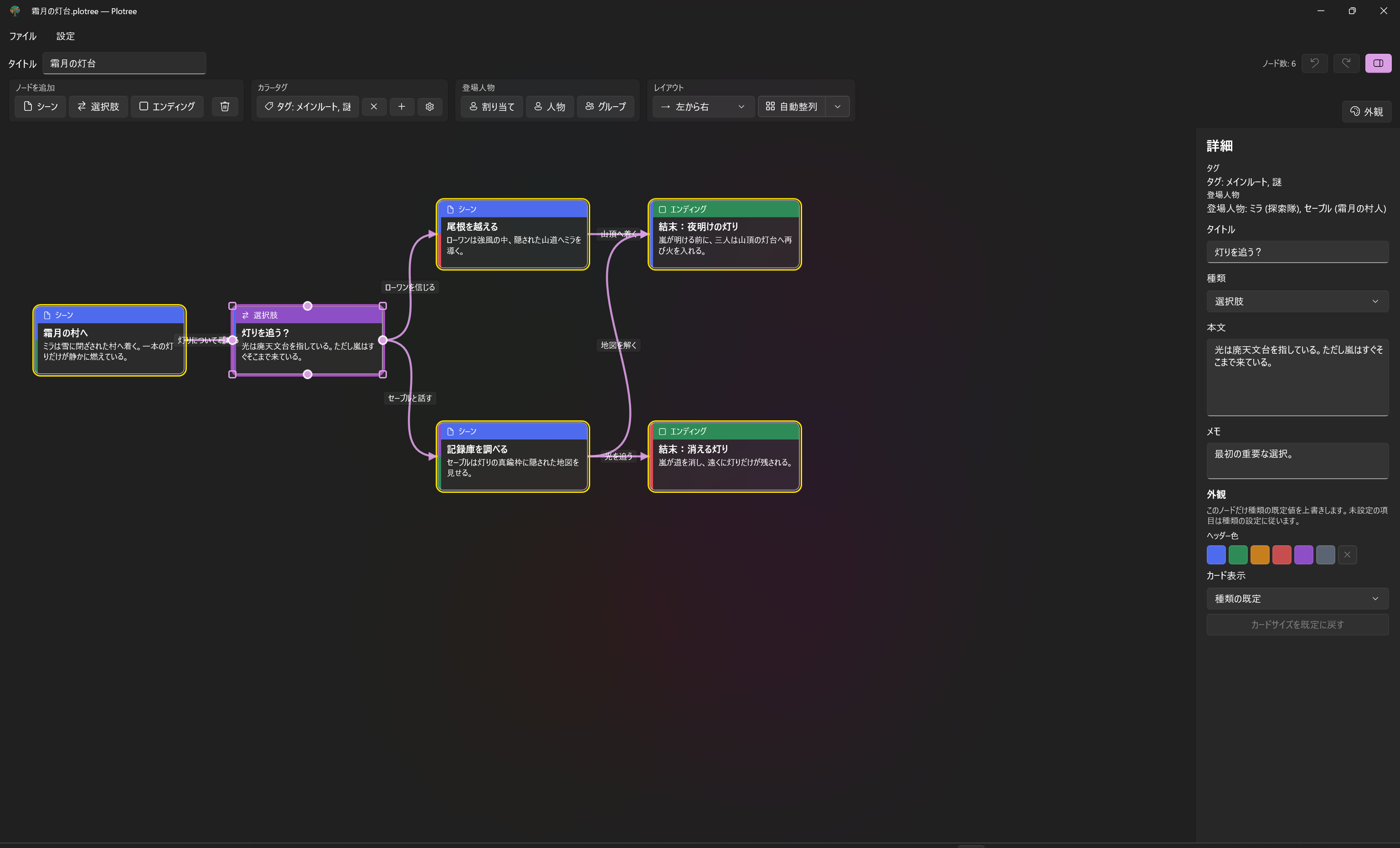
エンディングノードには出力用の接続ハンドルがありません。また、自己接続、重複接続、Start ノードを対象にした接続は作成できません。
選択中のノードは、Ctrl+C と Ctrl+V、上部のボタン、またはキャンバスの右クリックメニューからコピーして貼り付けられます。接続の両端がコピー対象に含まれる場合は、その接続もコピーされます。割り当て済みのカラータグ、登場人物、グループも貼り付け先へ引き継がれます。貼り付けるたびに位置がずれるため、元のノードと重ならずに確認できます。
物語の情報を整理する
カラータググループでタグを作成し、タグの選択画面から選択中のすべてのノードへ付けます。複数選択で一部のノードだけにタグが付いている場合は、混在状態として表示されます。
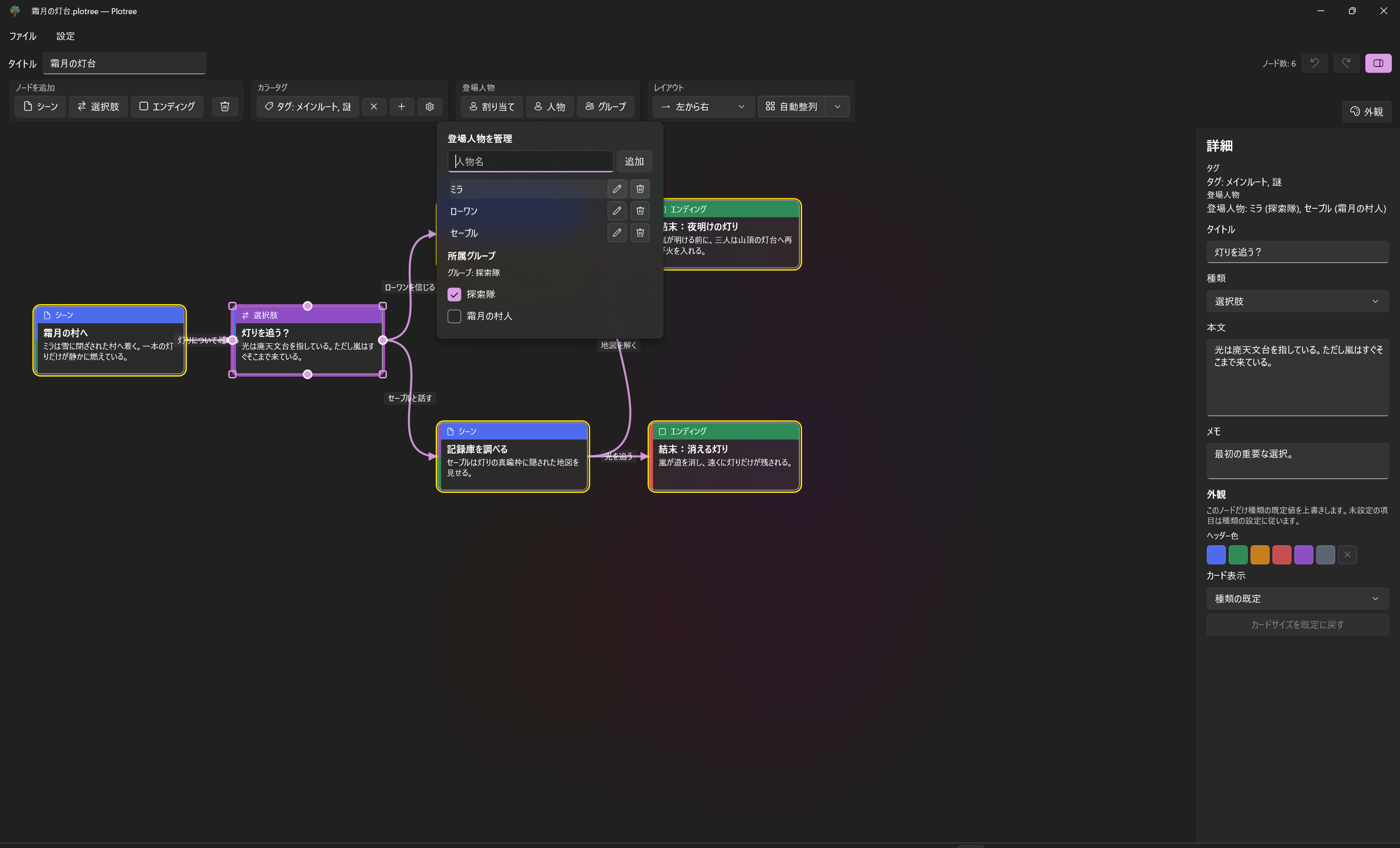
人物から登場人物を作成し、グループで整理できます。人物は複数のグループに所属できます。ノードを選択した状態で 割り当て を使うと、シーンや選択肢に登場人物を関連付けられます。右の詳細パネルには、タグと登場人物の要約が表示されます。
グラフを整える
ノードをドラッグすると位置を移動できます。移動したノードはピン留めされ、自動整列でも位置が維持されます。レイアウト方向で 左から右 または 上から下 を選び、自動整列を実行すると、ピン留めされていないノードが配置されます。分割ボタンの すべて再整列 は、ピンを解除してすべてのノードを配置します。
グラフの要素が表示範囲から外れると、縦横のスクロールバーが自動的に表示されます。キャンバスでは次の操作ができます。
| 操作 | 方法 |
|---|---|
| パン | 空白部分を左ドラッグ、中ボタンドラッグ、または Space を押しながら左ドラッグ |
| スクロール | マウスホイールで縦方向、Shift + マウスホイールで横方向 |
| ズーム | Ctrl + マウスホイール、Ctrl++ / Ctrl+-、上部ボタン、またはキャンバスの右クリックメニュー |
| ノードを選択 | ノードをクリック |
| 複数ノードを選択 | Shift を押しながら空白部分をドラッグ、または Ctrl / Shift を押しながらノードをクリック |
| 範囲選択を既存の選択へ追加 | Ctrl+Shift を押しながら空白部分をドラッグ |
| すべて選択 | テキスト入力中以外で Ctrl+A |
| 選択を解除 | Esc |
| 複数ノードを移動 | 選択中のノードのいずれかをドラッグ |
ノードの外観を設定する
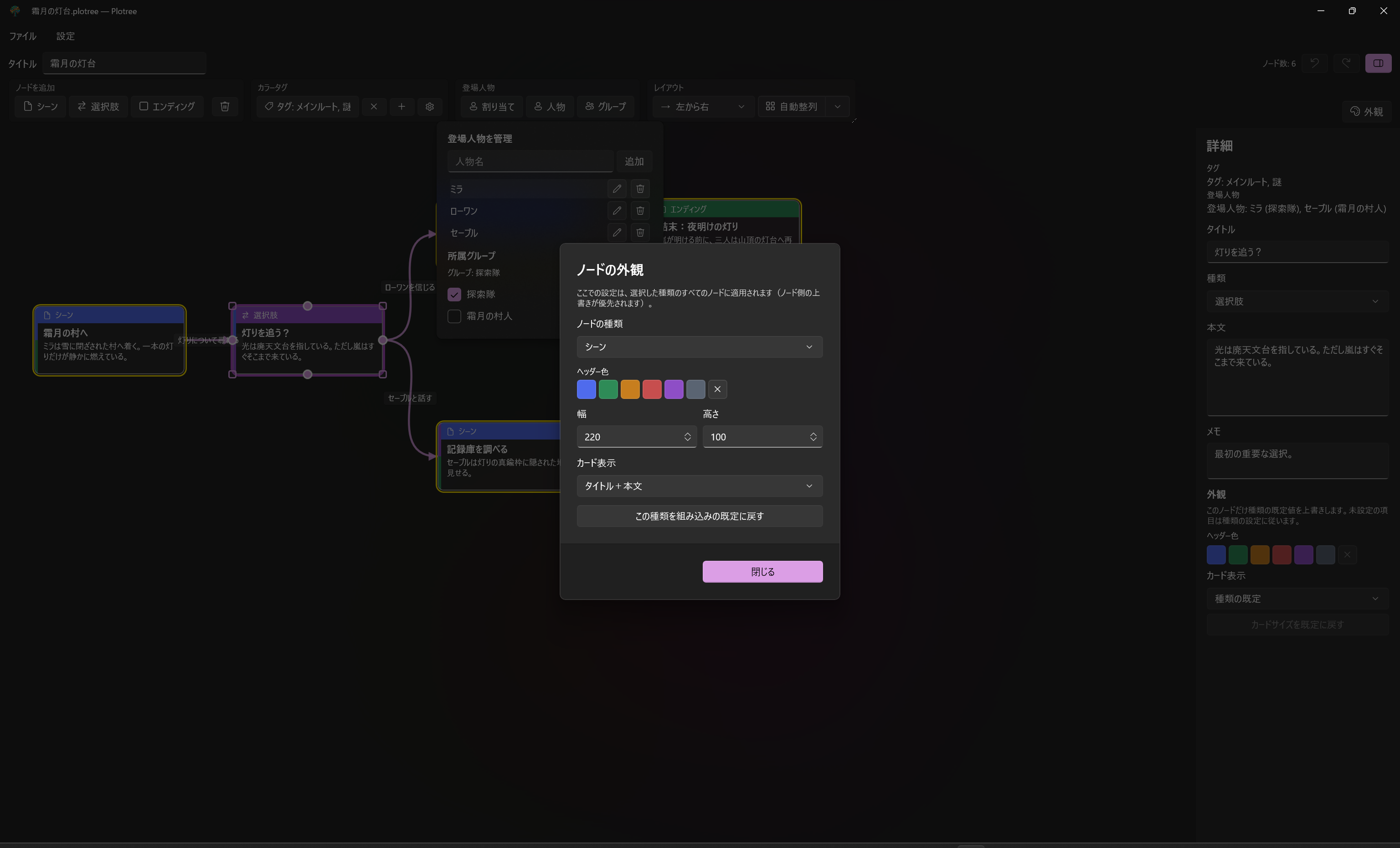
外観を選択すると、シーン、選択肢、エンディングごとにヘッダー色、幅、高さ、カード表示を設定できます。選択したノードは、右の詳細パネルで種類ごとの既定を個別に上書きできます。リセット操作で該当する既定値に戻せます。
安全に編集する
Ctrl+Z、Ctrl+Y、またはツールバーのボタンで、編集を取り消し・やり直しできます。テキスト入力、ノードの移動、サイズ変更、1 回の貼り付けは、それぞれ一つの履歴操作として扱われます。選択中のノードまたは接続は Delete キーか右クリックメニューから削除できます。
エクスポートする
ファイル > エクスポートから、次の形式で出力できます。
- グラフ全体の PNG または SVG
- 起点からエンディングまでのルートをまとめた Markdown または テキスト
テキスト形式の出力には、行き止まりや到達できないノードの警告も含まれます。
表示言語を切り替える
設定 > 言語から、システム既定、日本語、Englishを選択します。選択後に Plotree を再起動すると、選んだ言語ですべての UI 文字列が表示されます。